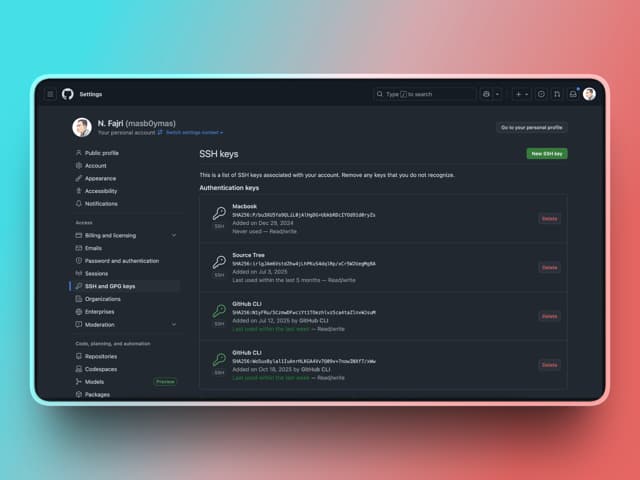
Pada artikel ini, kita akan membahas langkah demi langkah bagaimana cara melakukan setup Git dan GitHub di local device (komputer/laptop pribadi).
Sebelum masuk ke langkah-langkahnya, mari kita pahami dulu beberapa istilah dasar:
- Git adalah sebuah version control system, yaitu alat yang digunakan untuk melacak setiap perubahan pada kode yang kita tulis. Bayangkan seperti fitur "undo" yang sangat canggih — kita bisa melihat riwayat perubahan, kembali ke versi sebelumnya, dan bekerja bersama tim tanpa saling menimpa kode satu sama lain.
- GitHub adalah platform berbasis web tempat kita menyimpan kode secara online (remote repository). Dengan GitHub, kode kita tersimpan aman di cloud dan bisa diakses dari mana saja.
- SSH Key adalah metode autentikasi yang lebih aman dibandingkan username dan password. Dengan SSH Key, kita tidak perlu lagi memasukkan username dan password setiap kali melakukan push (mengirim) kode ke GitHub.
Setup Git
Langkah pertama, kita perlu memastikan apakah Git sudah terinstall di komputer kita atau belum. Buka terminal (di macOS/Linux) atau Command Prompt (di Windows), lalu ketik perintah berikut:
git --version
Jika muncul nomor versi seperti git version 2.x.x, berarti Git sudah terinstall. Jika belum, kita perlu menginstall Git terlebih dahulu.
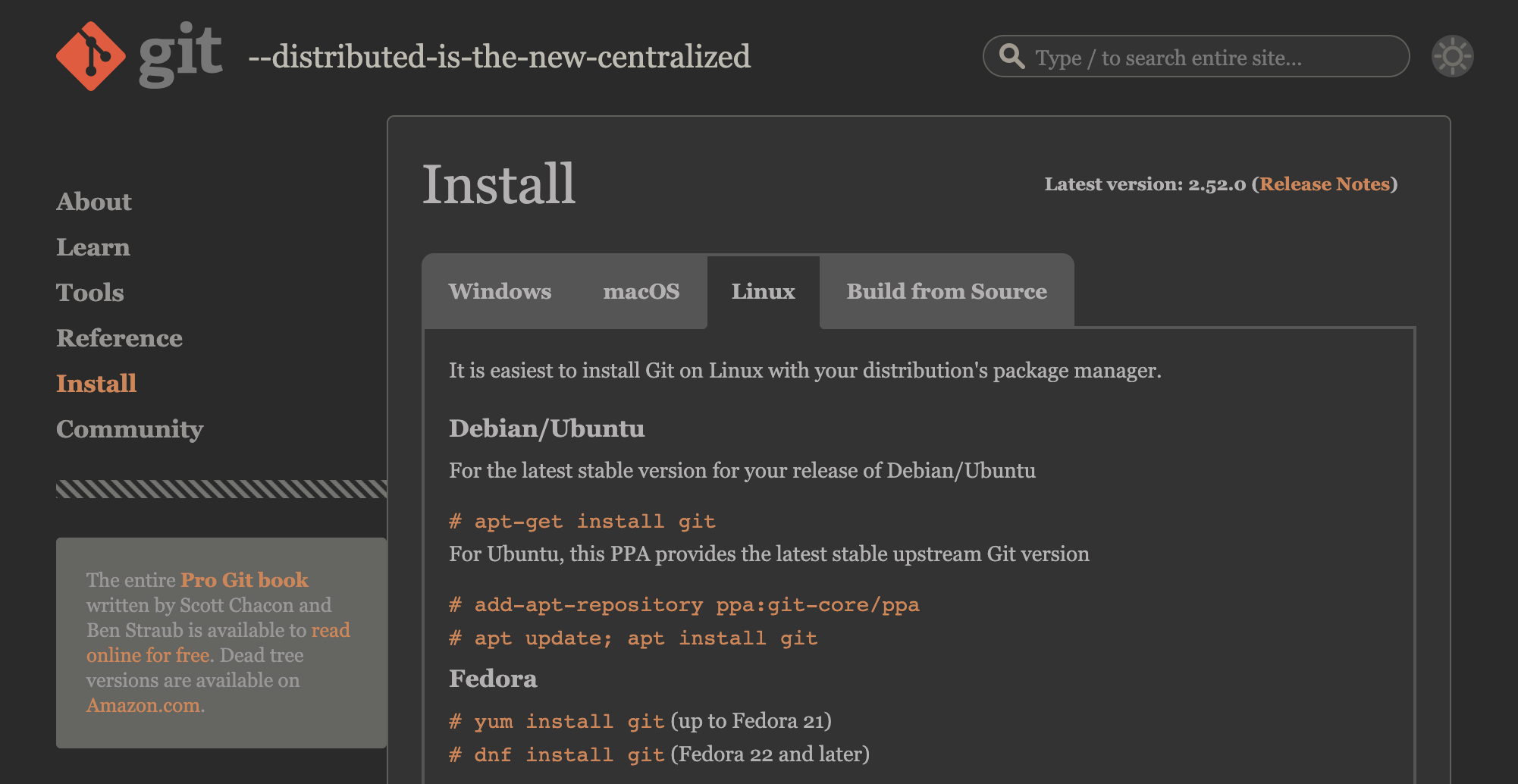
Untuk menginstall Git, silakan kunjungi halaman resmi berikut dan pilih sesuai dengan OS (Operating System) yang teman-teman gunakan (Linux, Windows, atau macOS): https://git-scm.com/downloads.
Setelah Git berhasil terinstall, langkah selanjutnya adalah mengkonfigurasi identitas kita. Konfigurasi ini penting karena setiap perubahan (commit) yang kita buat akan mencatat nama dan email kita sebagai pembuat perubahan tersebut.
Buka terminal, lalu jalankan dua perintah berikut:
git config --global user.name "Your Name"
git config --global user.email "your.email@example.com"
Ganti "Your Name" dengan nama teman-teman, dan ganti "your.email@example.com" dengan alamat email yang sama dengan email yang terdaftar di akun GitHub teman-teman.
Untuk memverifikasi konfigurasi sudah benar, jalankan perintah berikut:
git config --global --list
Pastikan user.name dan user.email sudah sesuai dengan yang teman-teman masukkan.
Setup SSH Key
Setelah Git terkonfigurasi, langkah berikutnya adalah membuat SSH Key di komputer kita. SSH Key terdiri dari dua bagian:
- Private Key — disimpan di komputer kita dan tidak boleh dibagikan ke siapa pun.
- Public Key — akan kita tambahkan ke akun GitHub sebagai "kunci pengenal" komputer kita.
Dokumentasi resmi dari GitHub tentang cara membuat SSH Key bisa diakses di sini: https://docs.github.com/en/authentication/connecting-to-github-with-ssh/generating-a-new-ssh-key-and-adding-it-to-the-ssh-agent.
Membuat SSH Key
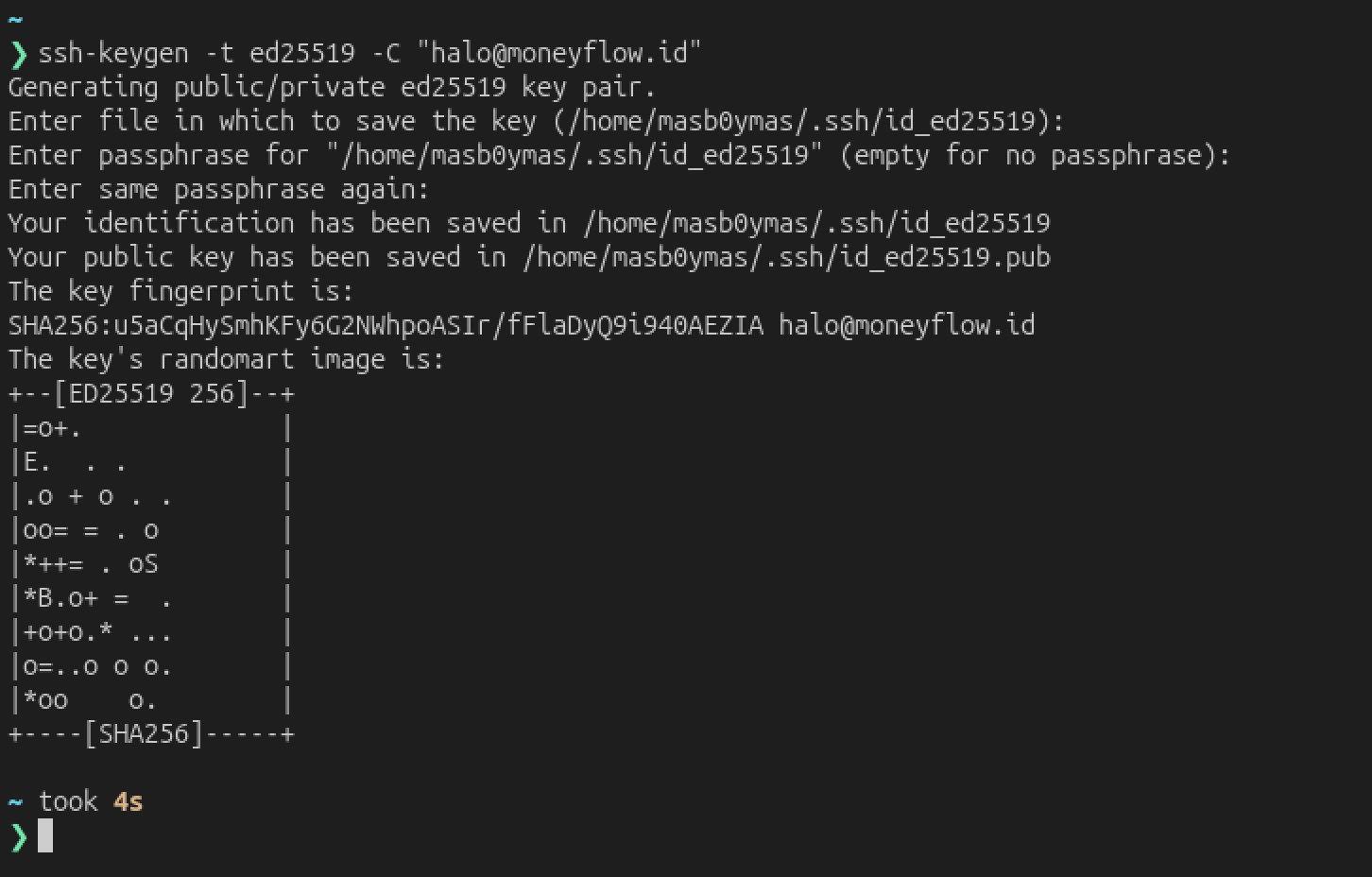
Buka terminal, lalu jalankan perintah berikut (ganti email dengan email GitHub teman-teman):
ssh-keygen -t ed25519 -C "your.email@example.com"
Setelah menjalankan perintah di atas, akan muncul beberapa pertanyaan. Teman-teman cukup tekan Enter untuk semua pertanyaan tersebut (menggunakan lokasi default dan tanpa passphrase). Hasilnya akan terlihat seperti ini:
Menambahkan SSH Key ke SSH Agent
Sebelum menggunakan SSH Key, kita perlu menambahkannya ke SSH Agent (program yang mengelola SSH Key di komputer kita).
Untuk macOS dan Linux, jalankan perintah berikut:
eval "$(ssh-agent -s)"
ssh-add ~/.ssh/id_ed25519
Untuk Windows (menggunakan Git Bash), jalankan perintah berikut:
eval "$(ssh-agent -s)"
ssh-add ~/.ssh/id_ed25519
Menyalin Public Key ke Clipboard
Setelah SSH Key berhasil dibuat, langkah selanjutnya adalah menyalin isi public key agar bisa ditambahkan ke GitHub.
macOS
cat ~/.ssh/id_ed25519.pub | pbcopy
Perintah di atas akan langsung menyalin isi public key ke clipboard (seperti melakukan Ctrl+C / Cmd+C).
Linux
Pertama, install xclip terlebih dahulu untuk memudahkan proses menyalin:
sudo apt-get update && sudo apt-get install xclip
Lalu jalankan perintah berikut untuk menyalin public key ke clipboard:
xclip -sel clip < ~/.ssh/id_ed25519.pub
Windows
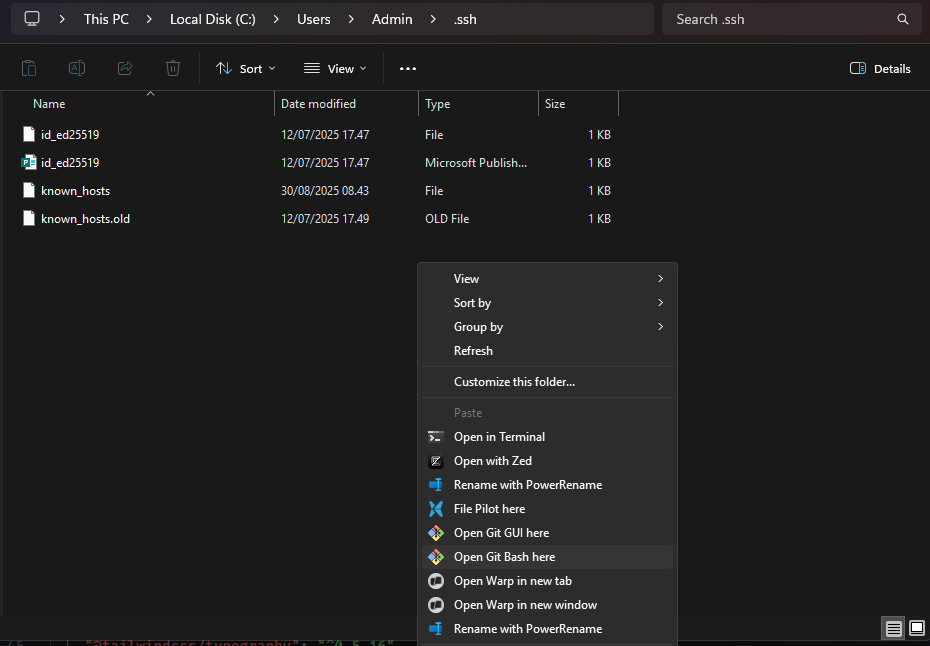

Untuk Windows, buka folder C:\Users\<username>\.ssh (ganti <username> dengan nama user Windows teman-teman). Klik kanan di dalam folder tersebut, lalu pilih Open Git Bash Here dan jalankan perintah berikut:
cat id_ed25519.pub
Seleksi (block) semua teks yang muncul di terminal, lalu klik kanan dan pilih Copy. Pastikan teman-teman menyalin seluruh isi dari awal (ssh-ed25519) sampai akhir (email).
Menambahkan Public Key ke GitHub
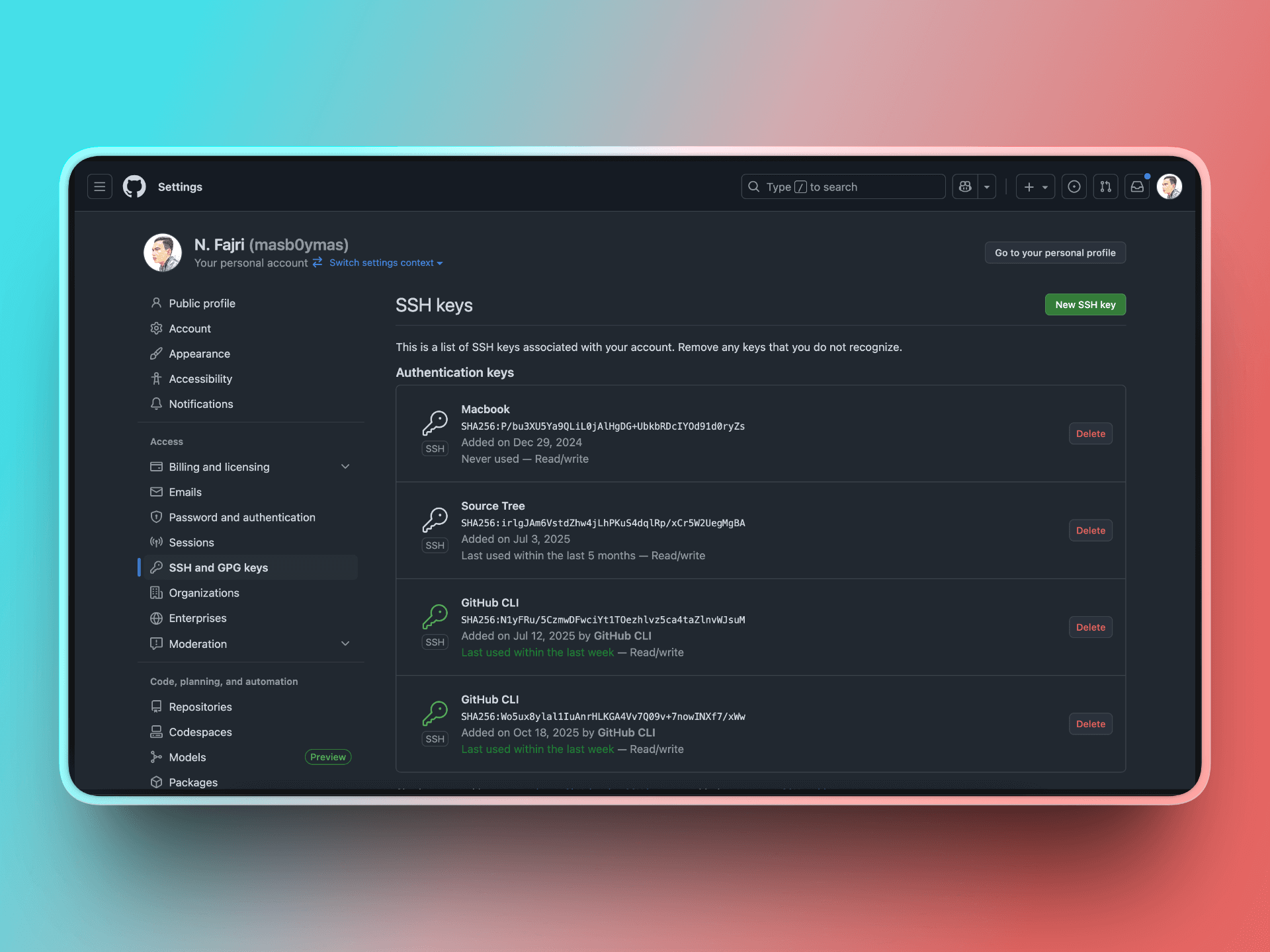
Setelah public key berhasil disalin, sekarang kita perlu menambahkannya ke akun GitHub. Buka halaman berikut di browser: https://github.com/settings/keys.

Klik tombol New SSH key, lalu isi form berikut:
- Title — beri nama yang mudah dikenali, misalnya "Laptop Kerja" atau "PC Rumah", agar teman-teman tahu SSH Key ini berasal dari perangkat mana.
- Key — paste (tempel) public key yang sudah disalin tadi.
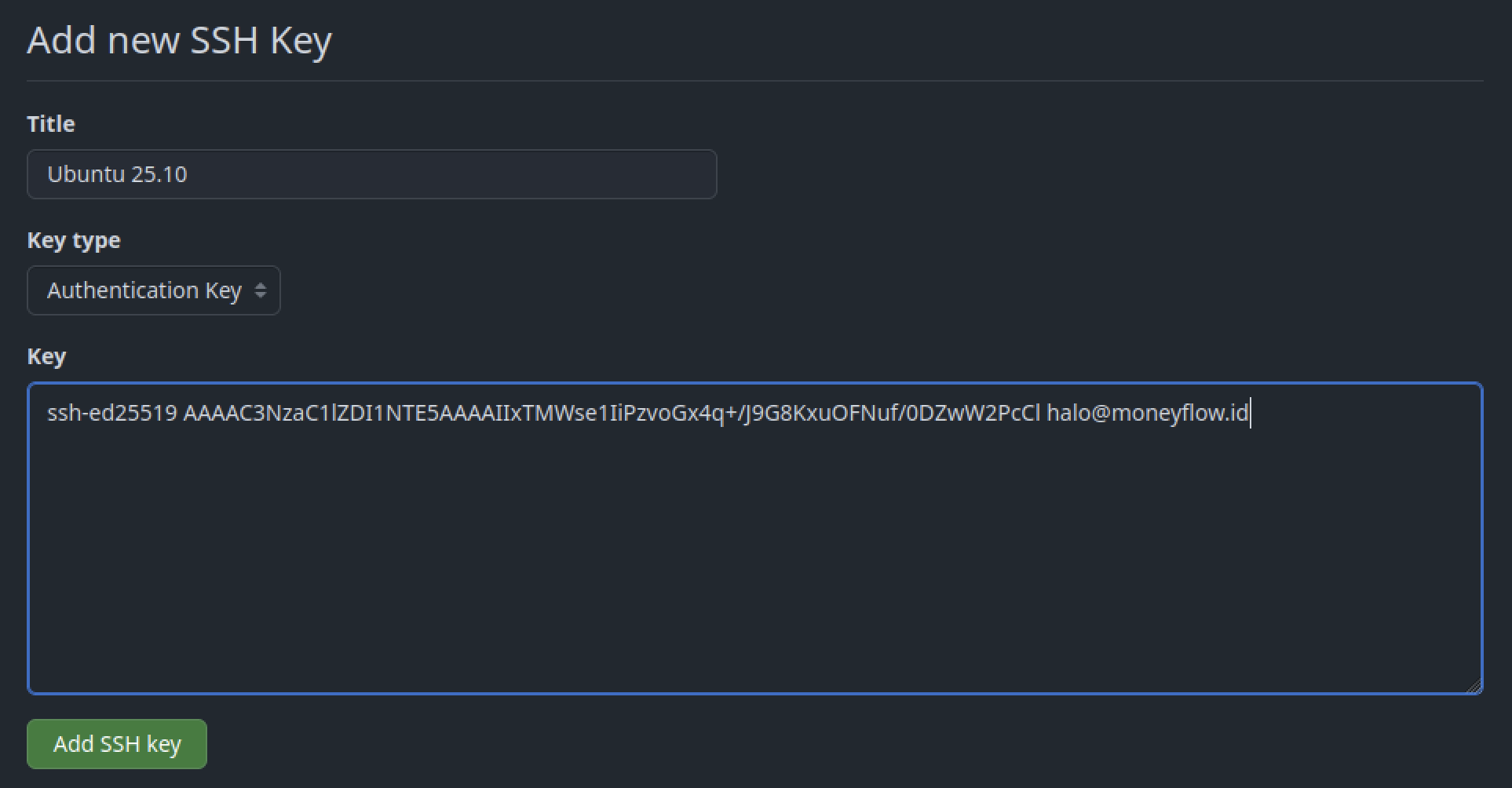
Klik tombol Add SSH key untuk menyimpan.
Verifikasi Koneksi SSH
Setelah SSH Key berhasil ditambahkan ke GitHub, kita perlu memastikan koneksi SSH berjalan dengan baik. Jalankan perintah berikut di terminal:
ssh -T git@github.com
Jika ini pertama kalinya teman-teman terhubung ke GitHub melalui SSH, akan muncul pertanyaan seperti ini:
Are you sure you want to continue connecting (yes/no/[fingerprint])?
Ketik yes lalu tekan Enter. Jika berhasil, teman-teman akan melihat pesan seperti:
Hi username! You've successfully authenticated, but GitHub does not provide shell access.
Pesan di atas menandakan bahwa SSH Key sudah terhubung dengan benar ke akun GitHub teman-teman.
Inisialisasi Repository dengan SSH (Optional)
Sekarang kita sudah siap untuk membuat repository dan mengirim kode ke GitHub menggunakan SSH.
Pertama, buat repository baru di GitHub. Pada halaman pembuatan repository, pastikan teman-teman memilih tab SSH (bukan HTTPS) saat menyalin URL repository.
Selanjutnya, jalankan perintah-perintah yang diberikan oleh GitHub di terminal:
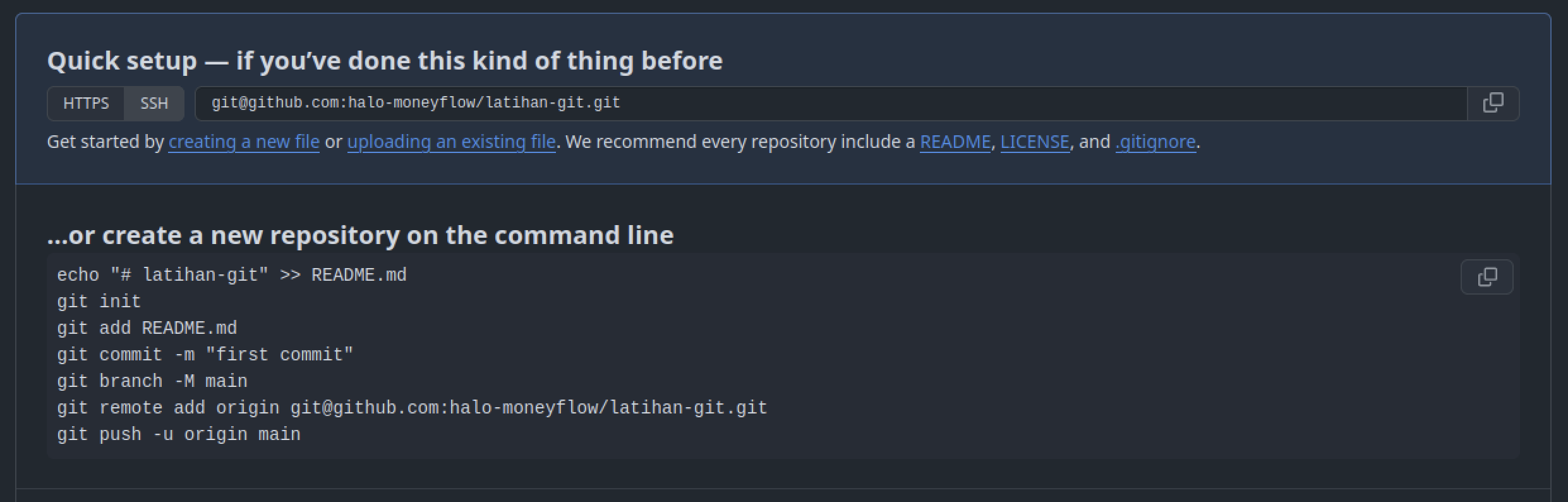
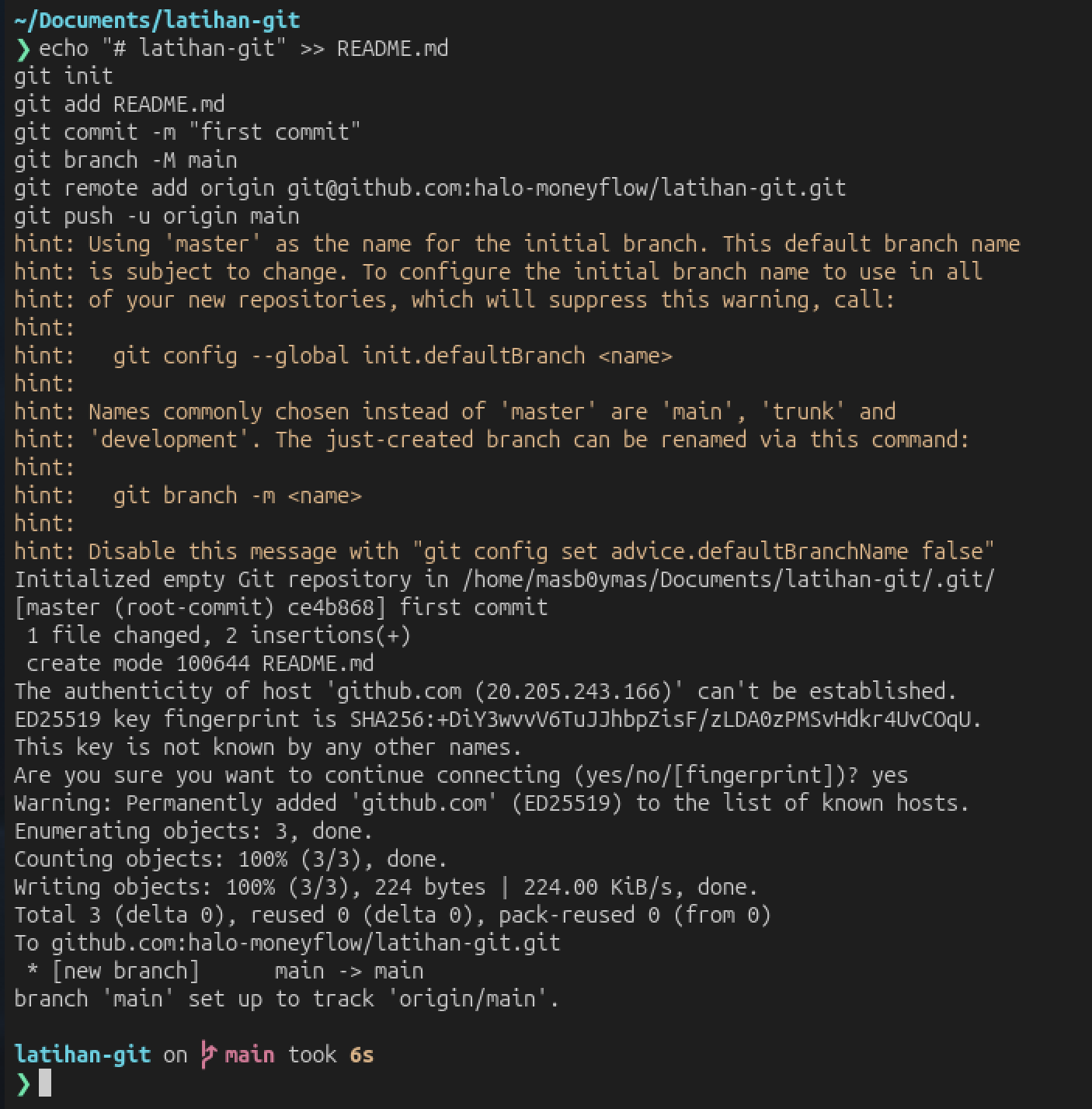
Jika semuanya berjalan lancar, kode teman-teman sudah berhasil dikirim (push) ke GitHub!
Kesimpulan
Dengan mengikuti langkah-langkah di atas, kita telah berhasil melakukan setup Git dan GitHub menggunakan SSH Key pada local device. Penggunaan SSH Key memberikan kemudahan dan keamanan lebih dalam proses development karena kita tidak perlu lagi memasukkan username dan password setiap kali melakukan push kode ke repository GitHub.
Berikut rangkuman langkah-langkah yang telah kita lakukan:
- Instalasi Git — mengunduh dan menginstall Git sesuai OS yang digunakan
- Konfigurasi Git — mengatur nama dan email agar tercatat di setiap commit
- Membuat SSH Key — men-generate pasangan private dan public key menggunakan algoritma ed25519
- Menambahkan SSH Key ke SSH Agent — agar SSH Key aktif dan siap digunakan
- Menambahkan public key ke GitHub — agar GitHub mengenali komputer kita
- Verifikasi koneksi SSH — memastikan koneksi SSH ke GitHub berjalan dengan baik
- Inisialisasi repository — membuat repository dan push kode menggunakan SSH
Sekarang teman-teman sudah siap untuk mulai berkolaborasi dan mengelola project menggunakan Git dan GitHub dengan lebih efisien. Happy coding!